Mostrando entradas con la etiqueta SOLIDWORKS. Mostrar todas las entradas

Tutorial - Guardar una pieza (SolidWorks)

Una vez que hayamos terminado de hacer los ajustes necesarios a nuestra pieza, lo que haremos ahora es guardar nuestro diseño. Para ello, Vamos a la barra de herramientas superior y buscamos el ícono correspondiente como se muestra en la figura. Al darle click, aparecerá la opción "Guardar como" que debemos de escoger.


Al emerger la nueva ventana, debemos de rellenar el campo correspondiente al nombre. Para esto, damos click en "Pieza 1" y la reemplazamos con el nombre que deseamos. Luego de lo indicado, daremos click en "Guardar".


Autor: 

Tutorial - Abrir una pieza (SolidWorks)

Los requisitos para realizar este proceso son:

# Windows XP, 7, 8 u 8.1
# SolidWorks 2011 o mayor (Preferible 2014 o mayor)

Comenzaremos abriendo un cubo de 100 x 100 x 100 mm. Podemos usar el siguiente link para bajar el archivo de la pieza:

# Cubo de 100 x 100 x 100 mm

Una vez que tengamos descargado el archivo o hayamos creado la pieza debemos abrir el archivo; para esto, vamos a la barra superior y damos click en "Abrir" o usamos "Ctrl + O".


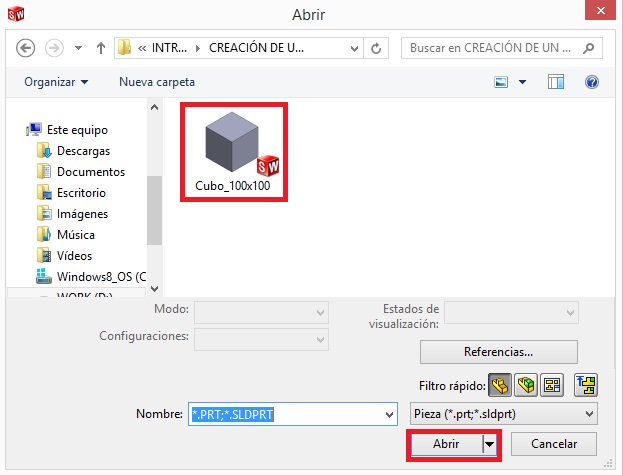
En la nueva ventana que se apertura, para distinguir una pieza de otro tipo de archivos se debe seleccionar el ícono que se muestra en la figura que corresponde al archivo que usa SolidWorks para guardar los piezas o ".sldprt".


Una vez se haya seleccionado el ícono, deberá aparecer nuestro archivo. Luego, debemos dar click en "Abrir".


La pieza aparecerá luego de cargar.


Autor: 

Tutorial - Operación de corte (SolidWorks)

Los requisitos para realizar este proceso son:

# Windows XP, 7, 8 u 8.1
# SolidWorks 2011 o mayor (Preferible 2014 o mayor)

Para la pieza base podemos bajar la misma o usar el tutorial de los siguientes links:

# Cubo de 100 x 100 x 100 mm
# Operación de extrusión.

Para poder abrir un archivo puedes usar el siguiente link: "Abrir una pieza en SolidWorks"

CREACIÓN DEL SKETCH PARA CORTE
Para realizar un corte primero debemos seleccionar una cara, para ello daremos click en la cara superior del cubo y escogeremos la opción de "Croquis" como se muestra la figura.


De la misma manera se puede realizar el mismo procedimiento de escoger la cara superior y con el click derecho desplegaremos las opciones que se pueden realizar, dentro de los cuales escogeremos la opción de "Croquis".


De cualquiera de las dos formas al momento de escoger la opción de Croquis en la parte superior derecha aparecerá un ícono que muestra que estamos en la posibilidad de construir el croquis en dicha cara.


Para ubicar el círculo usaremos una línea constructiva, para ello daremos click en "Línea" y luego escogeremos "Línea constructiva".


Usaremos el eje rojo o algunos de los centros de las líneas de la cara y lo extenderemos hasta el centro contrario como se muestra en la figura.


Una vez tengamos la línea dibujada, en "Croquis" escogeremos la opción de "Círculo" y dentro de la misma "Círculo".


Ubicaremos el círculo en la parte central de la línea constructiva y jalamos el mismo hasta el lugar que queremos.


Luego, escogeremos en "Croquis" la opción de "Cota inteligente".


Seleccionamos el círculo y jalamos con el mouse y lo movemos hacia un costado (Notará que aparecen unas medidas).


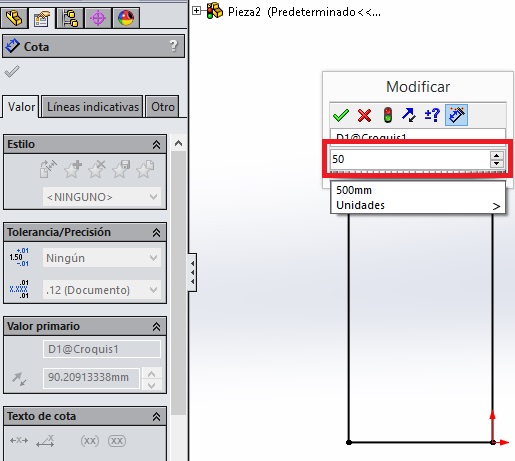
Al dar click en la pantalla se podrá modificar el valor del croquis. Para esto, lo único que se deberá hacer es borrar el valor predeterminado y cambiarlo por el valor que deseamos. En este caso, le daremos un valor de 50 mm.


Luego de escribir el valor, le daremos click al "check".


OPERACIÓN DE CORTE: PRIMERA FORMA
Para realizar la operación debemos seleccionar la opción de "Operaciones".


Como primera opción podemos verificar que aparece una flecha que puede ser ajustada hasta la profundidad de corte que deseemos.


Con el mouse jalaremos la flecha hasta traspasar el objeto y nos fijaremos que el valor es mayor al valor de dimensión (100 mm). Al terminar, daremos click en "check" de la esquina superior derecha.


Luego de terminar el proceso la pieza tendrá el siguiente aspecto.


Con el click central del mouse podemos rotar la figura y con esta misma podemos ajustar la posición de la pieza para verificar el corte. De la misma manera, en el lado izquierdo verificaremos que aparecerá la operación que en este caso es "Cortar-Extruir1".


OPERACIÓN DE CORTE: SEGUNDA FORMA
Otra manera para poder realizar un corte, es desplegar las opciones como se muestra la figura y escogemos la opción "Por todo".


En ese momento, aparecerá el círculo dibujado en la otra cara. Sólo debemos dar click en el check verde para concluir la construcción.


OPERACIÓN DE CORTE: TERCERA FORMA
Otra manera para poder realizar un corte, es desplegar las opciones como se muestra la figura y escogemos la opción "Hasta la superficie".


Luego, debemos voltear la pieza con ayuda del click central para poder visualizar la cara contraria y seleccionaremos dicha cara. Lo único faltante es dar click en el check verde para concluir la construcción.


OPERACIÓN DE CORTE: CUARTA FORMA
Otra manera para poder realizar un corte, es desplegar las opciones como se muestra la figura y escogemos la opción "Hasta la profundidad específicada".


Para determinar la dimensión del corte podemos hacerlo en el sitio que se muestra en la siguiente figura. Como queremos que se traspase todo el objeto, lo que haremos es digitar el valor de "100" al ser la dimensión del lado la misma.


Finalmente, sólo queda dar click en el "check".


Podemos bajar el archivo terminado en el siguiente link:
# Cubo con corte

Autor: 

Tutorial - Operación de revolución (SolidWorks) / Primera parte

CREACIÓN DEL SKETCH
Los requisitos para realizar este proceso son:

# Windows XP, 7, 8 u 8.1
# SolidWorks 2011 o mayor (Preferible 2014 o mayor)

Comenzaremos abriendo una "Nueva pieza", para ello encontramos una opción "Nuevo"representada por el documento en blanco somo se muestra en la pantalla.


Una nueva ventana emergente aparecerán tres opciones:
# Crear una Pieza
# Crear un Ensambaje
# Crear un Dibujo

De estas tres, escogeremos la opción "Pieza" seleccionándola y dándole click a "Aceptar".


En la parte derecha de la pantalla se encontrará diferentes vistas:
# Alzado (Corresponde a la vista frontal de la pieza).
# Planta (Corresponde a la vista superior de la pieza).
# Vista lateral (Corresponde a la vista lateral de la pieza).

Para este ejemplo, usaremos la vista de "Alzado". Para ello, primero daremos un click derecho en el ícono de Alzado y luego escogeremos la opción de "Croquis" como se muestra en las figuras. 


Lo que realizaremos en este tutorial es crear un cilindro a partir de la operación de revolución. Para ello, comenzaremos dibujando un rectángulo, lo que debemos hacer es ir a la barra de herramientas y en la opción "Croquis" escoger el ícono de "Rectángulo" y dentro de las opciones desplegadas escogeremos la opción de "Rectángulo".


Colocamos el rectángulo en el eje de referencia rojo en el centro de la pantalla y movemos el mouse hasta la distancia que deseamos.


Para variar la longitud, regresamos a la barra de herramientas y escogemos la opción de "Cota inteligente".


Luego, seleccionamos uno de los lados del cuadrado y movemos el mouse hacia arriba (Notará que aparecen unas medidas).


Al dar click en la pantalla se podrá modificar el valor del croquis. Para esto, lo único que se deberá hacer es borrar el valor predeterminado y cambiarlo por el valor que deseamos. En este caso, le daremos un valor de 50 mm.


De la misma manera, seleccionamos otro de los lados y usando el mismo procedimiento le daremos un valor de 100 mm también.


Una vez definido los dos lados el croquis cambiará de color azul a color negro (Esto significa que el cuadrado está totalmente definido).


OPERACIÓN DE REVOLUCIÓN
Para generar el cubo, lo que haremos es ir a la barra de herramientas y escogeremos la opción de "Operaciones".


Dentro del grupo de operaciones que encontramos activadas escogeremos la opción de "Revolución de saliente/base".


Al momento de seleccionar dicha operación aparecerá un nuevo menú en la parte izquierda. En dicho menú, veremos que existe un bloque de texto correspondiente al "Eje de revolución". Dicha opción nos permite escoger una linea que sirva como eje de construcción. Para este caso usaremos la línea que se indica en la figura.


Una vez realizada la anterior operación aparecerá un cilindro amarillo como se muestra en la figura, en la parte izquierda la linea escogida será nombrada como "Eje de revolución". Para concretar dicha operación sólo debemos dar click en el check de la parte superior derecha.


Al momento de terminar la operación aparecerá en el historial en el menú izquierdo (En este caso es "Revolución1").


Para guardar la pieza puedes usar el siguiente tutorial: "Guardar un archivo de SolidWorks"

Puedess bajar el archivo terminado con el siguiente link:

Autor: