Mostrando entradas con la etiqueta 123D. Mostrar todas las entradas

Tutorial - Escaneo de un rostro usando 123D Catch

Iniciamos el programa:


Seleccionamos las fotos necesarias y le damos click a "ABRIR".


Una vez reconocidas las fotos, le damos click a "CREATE PROJECT"


En el cuadro de diálogo que aparece, rellenamos el correo electrónico, las etiquetas y la descripción:


Esperamos a que las fotos carguen...


Y luego el software empieza a procesar las imágenes, éste proceso suele tardar varios minutos. Es importante ser paciente.


Una vez que carga, procesa y descarga las fotos, aparece esta ventana:


Y obtenemos la construcción en 3D


Con la herramienta "ORBIT", podemos girar la imagen para asegurarnos que no tenga errores.

En caso de error, es decir, partes de la imagen que aparecen montadas, y muestra un signo de alarma en la foto.


Para obtener el archivo para imprimir en la MakerBot, le damos click a "PRINT":


Cuando no lo tienes instalado, es necesario descargar el Autodesk Meshmixer del siguiente enlace:


Una vez instalado, el proceso es muy sencillo: 123D Catch abre directamente el archivo 


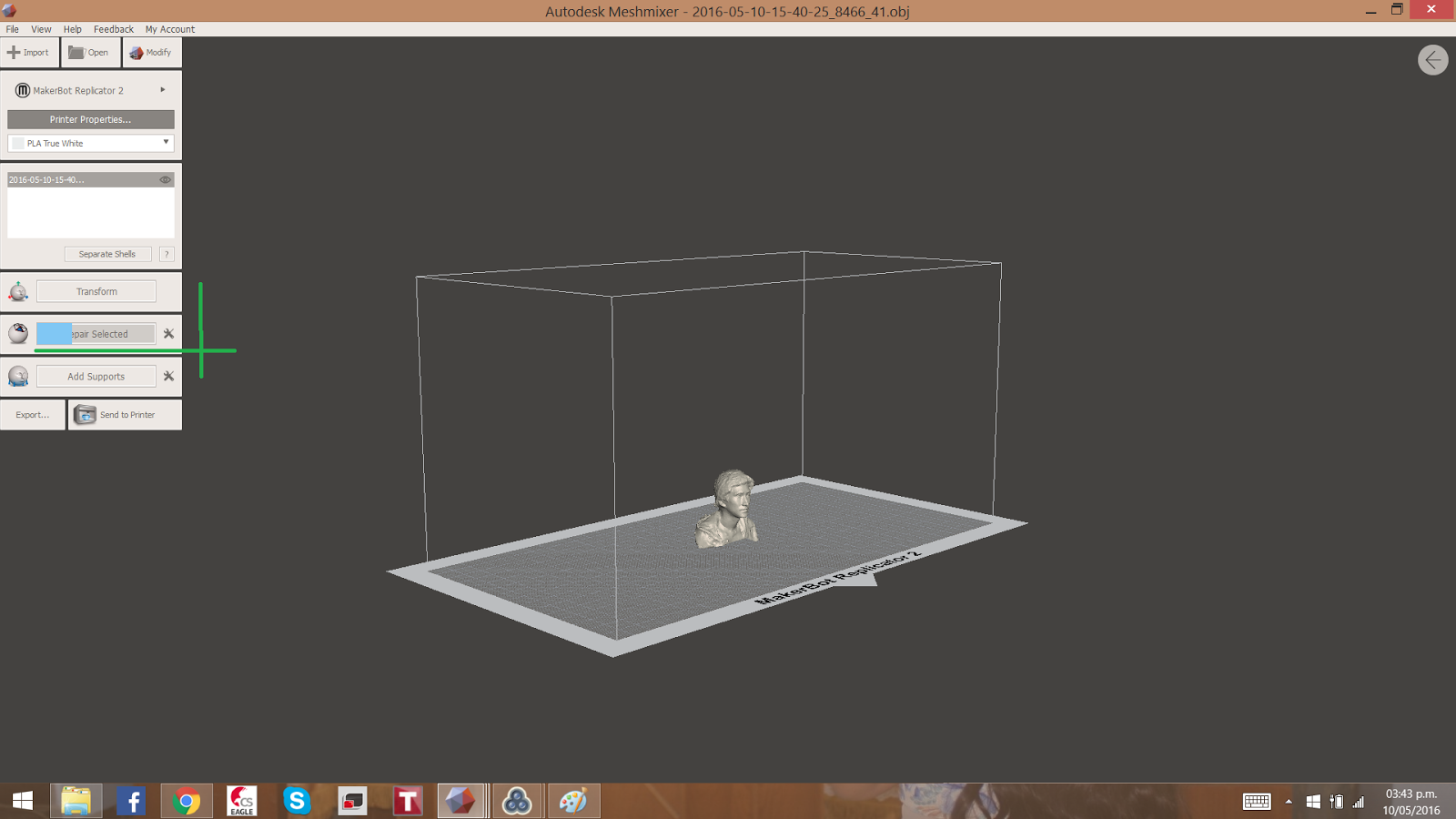
Normalmente, es necesario darle click al botón "REPAIR", que corrige algunos vacíos que podrían presentarse:


Luego procedemos a girar el sólido y a ponerlo en el origen:


Nos fijamos que el archivo esté reparado, para ello, verificamos que tenga un check la opción de "Model Repaired"


Para terminar, lo exportamos para que lo pueda abrir la MakerBot, lo exportamos:


Y finalmente, lo guardamos en un formato ".STL"


Autor: 

Tutorial - Instalación de 123D Catch

Empezamos por descargar el 123D Catch del siguiente link:  "http://www.123dapp.com/"


En la opción de "Apps" econtrará varias aplicaciones descargables, de las cuales escogeremos la opción de "123D Catch".


Una vez descargado el programa, comenzaremos la instalación. Para ello, daremos click al archivo de descarga.


Instalamos el Software dando click a "NEXT", hasta que obtengamos el ícono en el escritorio:


Autor: 

Tutorial - Creación de un archivo de impresión 3D

CREACIÓN DEL FORMATO DE IMPRESIÓN 
En la esquina superior derecha de la pantalla encontraremos el menú despegable del programa.


Al momento de darle click al mismo podremos visualizar la opción "Export as 3D..." y dentro de la misma la opción de formato de impresión 3D "STL".


Al abrir la nueva ventana emergente, podremos observar varias opciones de generación del archivo de impresión o diferente mallado. En este caso, usaremos una mallado fino "Fine". Luego daremos click a "OK".


Al momento de generar el archivo, le asignaremos un nombre y una ubicación que deseemos. Luego, daremos click en "Guardar".


CREACIÓN DEL ARCHIVO DE IMPRESIÓN 
En caso de generar el archivo de impresión, primero debemos abrir nuestro programa "MakerBot Desktop" y en la esquina superior izquierda, encontraremos la opción "File".


Dentro de la opción "File", buscaremos la opción "Add".


Luego, buscaremos la ubicación del archivo generado en el punto anterior. Al encontrarlo daremos click en "Abrir".


El siguiente paso es ubicar correctamente el objeto, para ello en la opción de rotación daremos click en "LayFlat".


De igual manera, para ubicar el objeto en el centro usaremos la herramienta de cambio de posición y la opción "Center" dentro de la misma.


Para observar el proceso final, usaremos la opción "Preview" en la barra de herramientas.


El programa generará una predicción del proceso de impresión.


En una nueva ventana emergente aparecerán los datos de la cantidad de material usado y el tiempo aproximado de impresión.


Si deseamos cambiar estos parámetros por ser el objeto muy grande, podemos escalar el objeto. Para ello, nos vamos la herramienta de cambio de dimensión y usamos la opción "Scale to". En este caso, usaremos una escala de "20%"


Como observamos en la siguiente figura, el objeto cambia de dimensión de forma constante.


Si volvemos a dar click en la opción "Preview" observaremos que los valores de la cantidad de material usado y del tiempo estimado de impresión han cambiado.


Para generar un archivo de impresión con estos nuevos parámetros debemos ir a la opción "File" y escoger "Save As".


Una vez ubiquemos la dirección del archivo dónde deseamos guardarlo, damos click en "Guardar". El formato usado para este paso será el de "Thing".


El archivo nuevo generado tendrá el formato de "thing" que también puede ser leído por la impresora y el programa.


Autor: